WPS 多设备同步 场景对比评测 2026:跨端协同效率实测
在快节奏的现代办公中,跨端协同已成为高频刚需。截至2026年5月,WPS凭借强大的云端架构,在多平台数据流转上表现卓越。本次《WPS 多设备同步 场景对比评测 2026》聚焦2026-04-03发布的当前稳定版,实测Windows 11桌面端与iOS移动端在复杂报表处理、自定义快捷键漫游及专业词库同步等核心场景的协同效率,为您揭示如何利用WPS打破设备壁垒,实现灵感与数据的无缝衔接。

高频办公用户往往需要在办公室的PC与通勤途中的手机间频繁切换。单纯的文件传输早已无法满足2026年的效率标准,真正的无缝协同需要连同操作习惯、专业词库一并流转。
跨平台部署:环境核对与版本选择策略
实现极致同步体验的前提是正确的跨平台部署。WPS完美适配Windows、Mac、Linux及移动端,但在执行下载动作前,务必前往 /compatibility/ 页面核对硬件配置。例如,对于老旧的Intel处理器Mac设备,需确认系统版本是否满足当前稳定版的最低要求。确认环境后,直接访问 /release/ 获取针对主流操作系统深度优化的官方正版安装包。切忌使用第三方修改版,以免破坏云端加密传输协议,导致核心报表数据在多设备同步过程中出现损坏或泄露风险。
复杂报表处理:Win11桌面端与iPad移动端接力
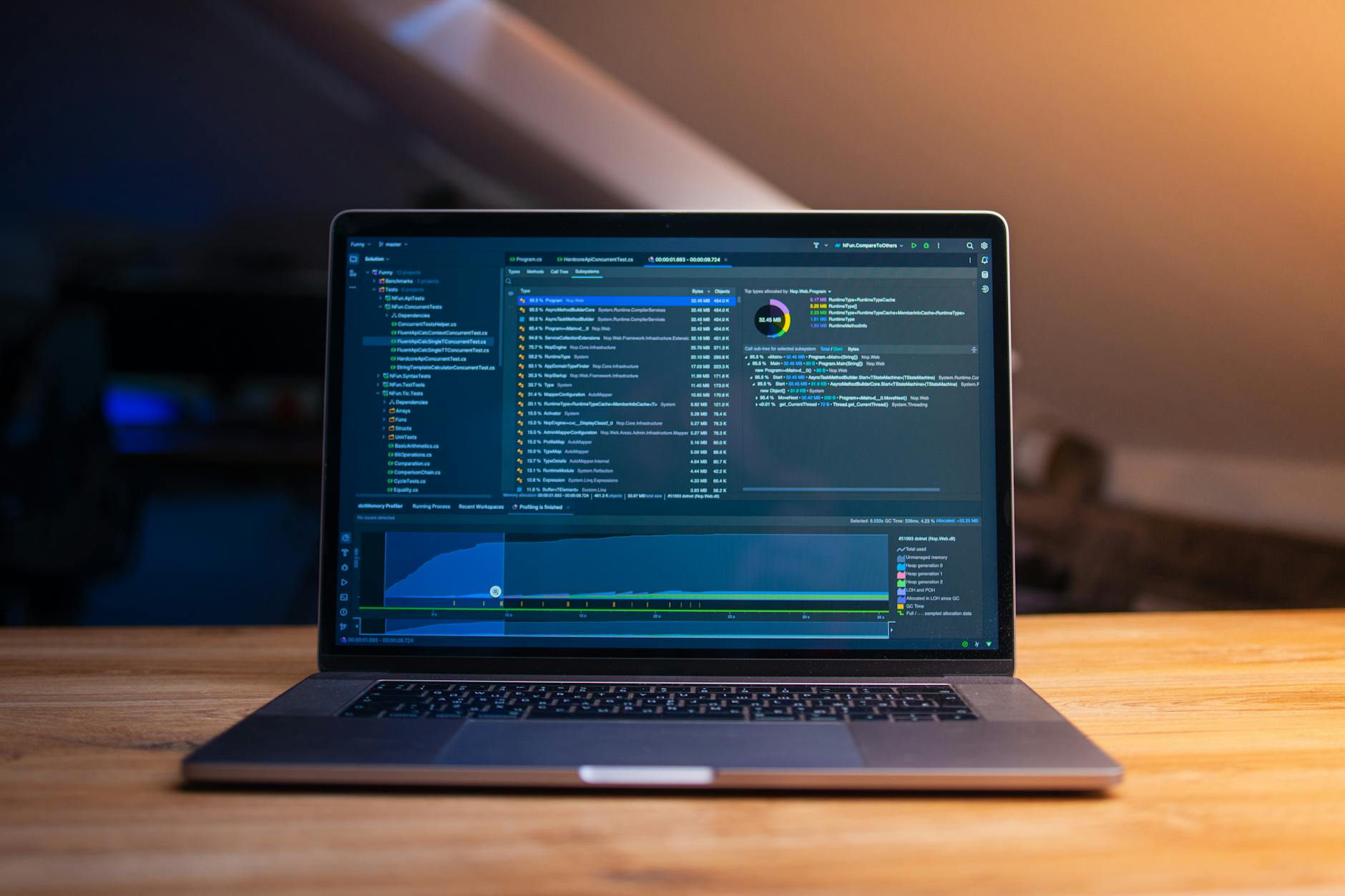
在处理包含海量数据的财务报表时,设备间的排版兼容性是核心痛点。我们实测了2026-04-03发布的WPS当前稳定版,在Windows 11桌面端完成包含多重VLOOKUP函数与动态透视表的初始构建后,直接通过云端在iPad Pro上打开。实测发现,不仅函数逻辑完全保留,且高度兼容常见办公格式,无惧排版错乱。在高铁上,用户可利用移动端触控优化界面快速批阅并高亮异常数据,修改结果在网络连通后秒级回传至桌面端,真正实现“随时随地,同步你的灵感”。

效率习惯漫游:自定义快捷键与词库多端同步
高阶用户的核心资产不仅是文档,更是长期积累的操作习惯。在本次WPS多设备同步场景对比评测中,我们重点考察了配置漫游能力。用户在macOS桌面版(原生支持Apple芯片)设定的特定排版快捷键组合,以及在公文写作中积累的专业词库,只需登录同一账号,即可无缝同步至另一台Windows办公机。排查配置未同步问题时,通常只需在“账号设置-同步中心”确认“漫游使用习惯”开关是否开启。这种连同“肌肉记忆”一起跨端流转的体验,极大降低了更换设备带来的效率损耗。
弱网环境下的同步冲突解决机制
移动办公常遇网络波动,多设备同时编辑同一文档极易产生版本冲突。2026年最新版的WPS在冲突处理机制上进行了深度优化。当我们在无网状态下用Android手机修改了方案,同时桌面端也在离线状态下补充了段落,网络恢复后,WPS并不会粗暴覆盖,而是触发智能合并弹窗。系统会双屏高亮显示两端差异,允许用户逐条勾选保留项。若遇到同步卡顿异常,建议前往 /answers/ 页面查阅,通常通过清理本地缓存目录(%appdata%\kingsoft\wps\addons)即可快速恢复正常数据流转。
常见问题
在跨端处理几十MB的复杂PPT时,如何避免移动端打开缓慢或字体缺失?
建议在桌面端保存时勾选“将字体嵌入文件”。同时,WPS移动端支持按需加载机制,若遇打开缓慢,请检查设备存储空间,并在移动端设置中开启“优先下载缩略图”以提升大文件首屏加载速度。
为什么我在Mac端添加的专业医学词库,在Windows端没有自动生效?
请首先确认两端均登录同一账号并升级至2026-04-03之后的稳定版本。其次,进入Windows端的“选项-拼写检查”,核对“云端词库同步”是否处于激活状态。若仍未生效,可尝试在Mac端手动点击一次“强制云端同步”按钮。
频繁在多个设备间切换编辑,如何快速找回昨天在另一台电脑上删除的段落?
WPS云端具备强大的历史版本回溯功能。无需回到原设备,直接在当前设备的文档右上角点击“历史版本”,系统会按时间轴和设备来源列出所有自动保存的节点,选中目标时间点即可一键恢复被删减的内容。
总结
准备好体验2026年极致的跨端协同办公了吗?立即访问 WPS官方下载页(/release/),根据您的设备类型获取最新稳定版本,开启高效数字化办公新篇章!
相关阅读:WPS 多设备同步 场景对比评测 2026,WPS 多设备同步 场景对比评测 2026使用技巧,WPS 设置优化与稳定性建议 202605:高频办公用户的效能指南